



门店认证
认证保护你的顾客:它确保每家上线的门店真实存在,并由声明者经营。Carteia 自动核查你的资料并给出评分,把你分到绿色、黄色或红色通道。要加快,你可以用邮件或电话收到的验证码、或上传文件来证明你在经营这家门店。一切都在设置中完成。
认证的作用
认证是 Carteia 与寻找用餐去处的人之间的信任契约。它确保每家在线展示的门店真实存在,并由声明者经营。因此它对所有套餐都适用,包括 Assaggio:既保护你的顾客,也保护你的声誉。
好处在于:多数情况下你什么都不用做。一旦你创建或更新门店,Carteia 就会自行核查你的资料。
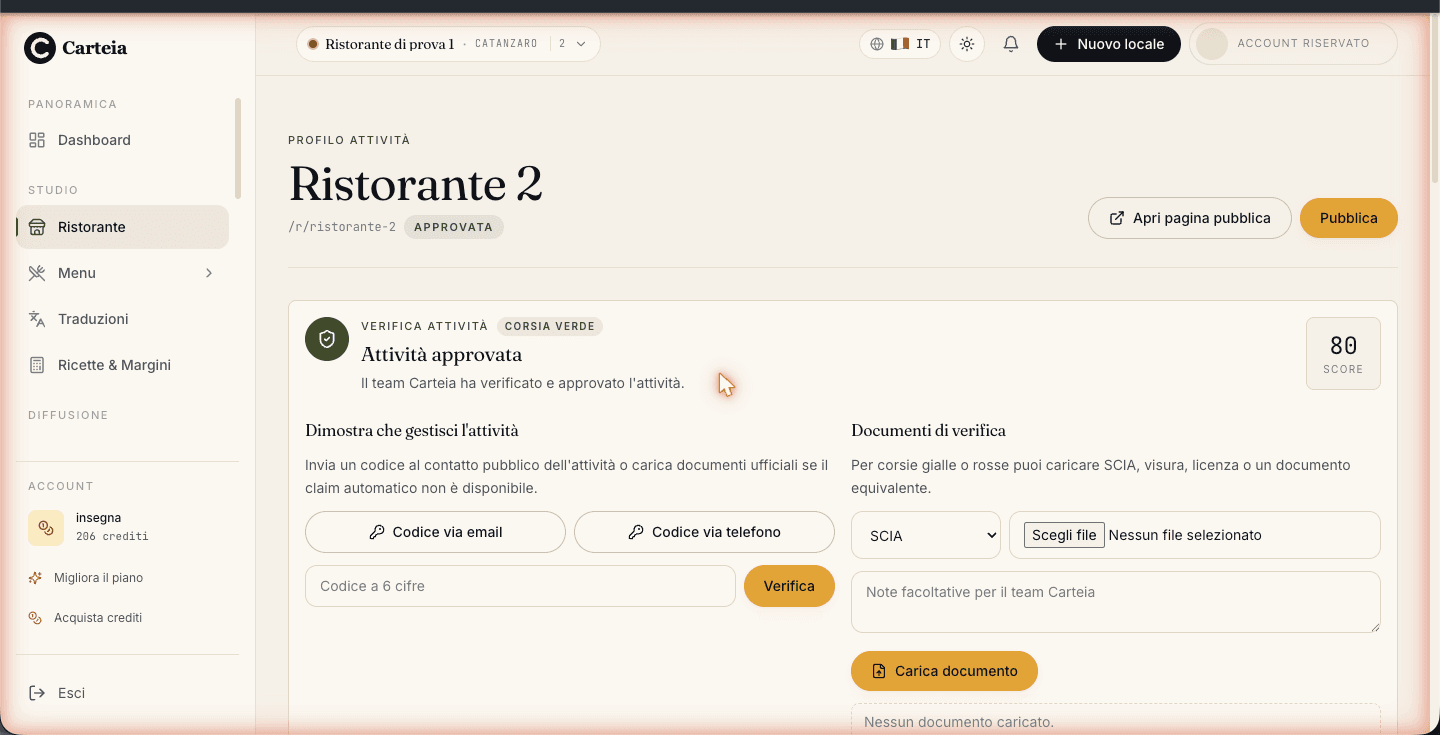
评分与三条通道
Carteia 收集关于你门店的公开信号(税号、Google 资料、地址、电话、邮箱……),汇总成 0 到 100 的评分。根据评分,你会落到三条通道之一:
- 🟢 绿色通道(评分 80 及以上)
- 一切吻合。门店自动通过认证:你可立即发布,页面也可出现在 Google 上。
- 🟡 黄色通道(评分 45 到 79)
- 信号足以临时发布:页面上线,但在操作员完成核查前对 Google 隐藏。此时值得证明你在经营门店,以转为绿色。
- 🔴 红色通道(评分低于 45,或出现拦截性核查)
- 资料缺失或有不符之处。需要一次复核:补全门店资料或上传文件,团队即会介入。
如何加快:证明门店属于你
如果你在黄色或红色通道,不必只是等待:你可以立刻证明你在经营门店并解锁通过。打开 面板 → 设置,进入 认证与文件 框。有三种方式。
1. 邮件验证码
确认你已在门店标签页填写门店的公开邮箱。
点击
邮件验证码。Carteia 会向该邮箱发送一个 6 位验证码。在
6 位验证码框中输入验证码并点击验证。
2. 电话验证码
逻辑相同,但验证码会发到门店的公开电话。点击 电话验证码,收到后输入。
3. 上传文件
如果验证码不够用或不可用,你可上传官方文件。Carteia 接受:
| 文件 | 何时使用 |
|---|---|
| 营业开始申报 | 门店的营业开始申报 |
| 登记摘要 | 工商登记摘要,便于说明公司结构 |
| 执照 | 营业执照或许可 |
| 身份证件 | 经营者或法定代表人的证件 |
| 其他 | 任何等效证明 |
上传不超过 10 MB 的 PDF、JPG、PNG 或 WebP 文件,需要时加一条备注,然后点击 上传文件。之后 Carteia 团队会审核并更新状态。
Carteia 会核查什么
评分来自一系列核查,每一项都可能拉高或拉低总分。主要包括:
- 税号(增值税号) —— 税号的存在与有效性。
- 公司名称 —— 与所填名称是否一致。
- Google 资料 —— 与门店 Google 地图页面是否匹配。
- 行业代码 —— 业务是否确属餐饮。
- 地址 —— 地址是否存在并可定位。
- 电话 与 邮箱 —— 公开联系方式是否存在且可靠。
- 重复 与 内容 —— 无重复、无可疑文本。
- 认领 —— 你给出的经营门店证明。
同一税号下的多家门店
如果你经营单一税号的连锁,认证在你的账户层面进行:你新增的门店会沿用同一流程,无需从零开始。对于同一经营者名下不同税号的门店,对每家使用验证码或文件,或一次性提交支持工单。
认证完成:接下来呢?
认证通过后(绿色通道,或用于临时发布的黄色通道),要真正上线还剩两个法律步骤:已接受 DPA 和 已签署并通过审核的服务条款。它们都在同一个 面板 → 设置 中。从那里,发布按钮即会解锁。
后续步骤
常见问题
- 认证在哪里?
- 在 面板 → 设置 的「认证与文件」框中。那里有评分、通道,以及证明你在经营门店的按钮。
- 认证完成前能发布菜单吗?
- 取决于通道。绿色通道可立即发布。黄色通道可临时发布,但页面在操作员完成核查前不会出现在 Google 上。红色通道需先修正资料或上传文件。
- 如何证明门店是我的?
- 有三种方式:在门店的公开邮箱、或公开电话收到验证码并输入;或上传官方文件(营业开始申报、登记摘要、执照或身份证件)。验证码即时送达;文件由团队审核。
- 验证码有效多久?
- 验证码有效 30 分钟,最多 5 次输入机会。若过期或多次输错,重新申请一个即可。
- 我的税号属于控股公司,与门店名称不符,怎么办?
- 用邮件或电话验证码证明你在经营门店,或上传一份说明公司结构的登记摘要。或者向支持提交工单。
版本历史
v2.0.02026-05-29— 按真实系统全面重写:评分 + 绿色/黄色/红色通道(阈值 80 与 45)、三种证明方式(邮件验证码、电话验证码、文件)、真实状态,以及认证迁移到设置。删除了 v1 中虚构的核查表和红绿灯状态。v1.0.02026-05-20— 首次发布。