


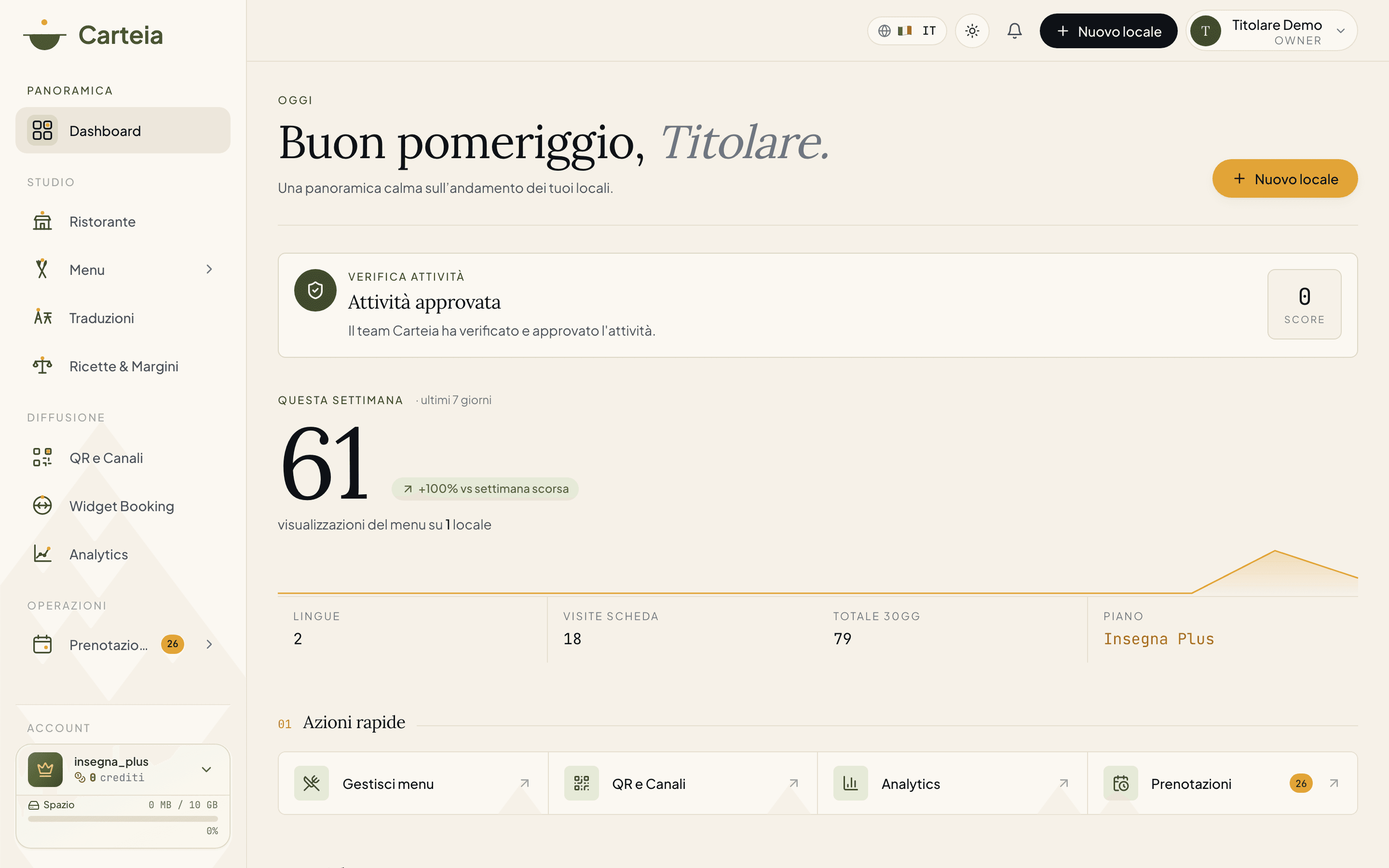

首次登录与门店初始配置
你以餐饮经营者身份注册,填写门店名称、城市、税号(增值税号)和邮箱。点击邮件里的链接即可登录(或用 Google),无需密码。接着选择门店类型,介绍门店(名称、联系方式、地址、营业时间),并完成 3 个引导步骤:资料、第一个菜单分区、第一道菜。
一句话概览
开始只需三样:一个邮箱、门店名称和税号(增值税号)。有了这些,一分钟就能开通账户。其余的——照片、营业时间、菜单——可以在接下来几天从容完成。
注册
打开
carteia.app,选择 餐饮经营者 路径(还有一个顾客路径,给只想发现门店并预订的人)。填写门店资料: 门店名称、城市和税号(增值税号)。然后是邮箱。
点击
发送登录链接。打开邮箱,点击收到的链接即可登录。完成:无需密码。
以后每次登录
第一次之后的每次登录方式相同:邮件链接或 Google。没有密码就没有被遗忘的重置,也少了一扇被坏人利用的门。
打开
carteia.app/login。停留在
餐饮经营者路径并输入邮箱。点击收到的链接,或使用
使用 Google 继续。
选择你的门店类型
一登录,Carteia 就会问你经营哪种业态:餐厅、披萨店、酒吧 / 鸡尾酒吧、葡萄酒吧、咖啡馆等格式。这不是小事:根据你的选择,Carteia 会调整你看到的标签和工具(例如葡萄酒吧会把酒单放到前面)。
三个引导步骤
选好门店类型后,会有一个带进度条的界面陪你走完。共 三步:
配置门店。 名称、联系方式、地址。约三十秒。
添加第一个分区。 这是一个菜单分类,比如前菜或招牌鸡尾酒。
添加第一道菜。 该分区里的第一个项目,带价格和可选照片。
你也可以选择 稍后配置,之后再回来:进度会保存。在同一界面,如果你已有纸质菜单,可找到 从 PDF 导入菜单 框,自动识别菜品和价格。
介绍你的门店
门店资料在 面板 → 门店 中管理,面板分三个标签页:资料、营业时间 和 附加信息。资料标签页可填写:
- 门店名称 —— 顾客如何找到你。这是创建门店唯一的必填项。
- 简介 —— 用几句话讲讲你的菜式和故事。
- 菜系类型 和 价格区间(例如 €€)。
- Logo 和 照片画廊 —— 你的标志以及环境或菜品的图片。
- 电话、公开邮箱、网站 以及 Google 地图资料链接。
- 地址、城市、邮编、国家 —— 用于地图,也帮顾客找到你。
- 价格的显示货币(留空则 Carteia 按国家选择)。
- 税号(增值税号) —— 用于认证和开票。
在另外两个标签页,你设置每周的营业时间和附加信息(社交、服务、付款方式、主厨资料):见自定义餐厅的公开页面指南。
发布前:你需要什么
发布菜单并非自动完成:Carteia 想确认门店确实存在,并且由你经营。发布需要 三样东西:
- 通过门店认证 —— 对你资料的自动核查。见门店认证。
- 已接受 DPA —— 上文的法律勾选。
- 已签署并通过审核的服务条款 —— 一份文件,你下载、请法定代表人签署后再上传;Carteia 团队会审核(通常在 2 个工作日内)。
这三项都集中在 面板 → 设置 中。
后续步骤
常见问题
- 没有密码怎么登录?
- Carteia 使用魔法链接:输入邮箱,收到链接,点击即可登录。无需记忆,也无需重置。你也可以用 Google 账户登录。
- 同一个账户能管理多家餐厅吗?
- 可以,但能管理多少家门店取决于套餐:Assaggio、Osteria 和 Bistro 为 1 家,Ristorante 为 3 家,Insegna 为 10 家,Insegna Plus 为 20 家。你也可以通过按月附加项增加一家门店。
- 我还没有税号,可以注册吗?
- 要试用免费的 Assaggio 套餐,你可以先开始。请注意,门店认证和启用付费套餐需要一个登记在你名下的有效税号。
- 我要马上选择菜单的网址吗?
- 不用,Carteia 会处理。你公开页面的网址(例如 carteia.app/r/trattoria-luce)会在你创建门店时根据门店名称自动生成。没有需要填写的字段。
版本历史
v2.0.02026-05-29— 按真实情况重写:含门店资料的注册 + 魔法链接/Google、自动生成的公开页面网址(无需填写字段)、门店类型、3 步向导、DPA 同意。删除了虚构步骤(可手动编辑的 slug、红绿灯式账户状态)。v1.0.02026-05-20— 首次发布。