



Проверка заведения
Проверка защищает ваших гостей: она гарантирует, что каждое заведение онлайн действительно существует и управляется тем, кто это заявляет. Carteia автоматически проверяет ваши данные и присваивает балл, который ставит вас на зелёную, жёлтую или красную полосу. Чтобы ускорить, вы можете подтвердить управление заведением кодом по e-mail или телефону либо загрузив документ. Всё в Настройках.
Зачем она нужна
Проверка — это договор доверия между Carteia и теми, кто ищет, где поесть. Она гарантирует, что каждое показанное онлайн заведение существует на самом деле и управляется тем, кто это заявляет. Поэтому она действует на всех тарифах, включая Assaggio: защищает ваших гостей и вашу репутацию.
Хорошая новость: в большинстве случаев вам ничего делать не нужно. Carteia проверяет ваши данные сама, как только вы создаёте или обновляете заведение.
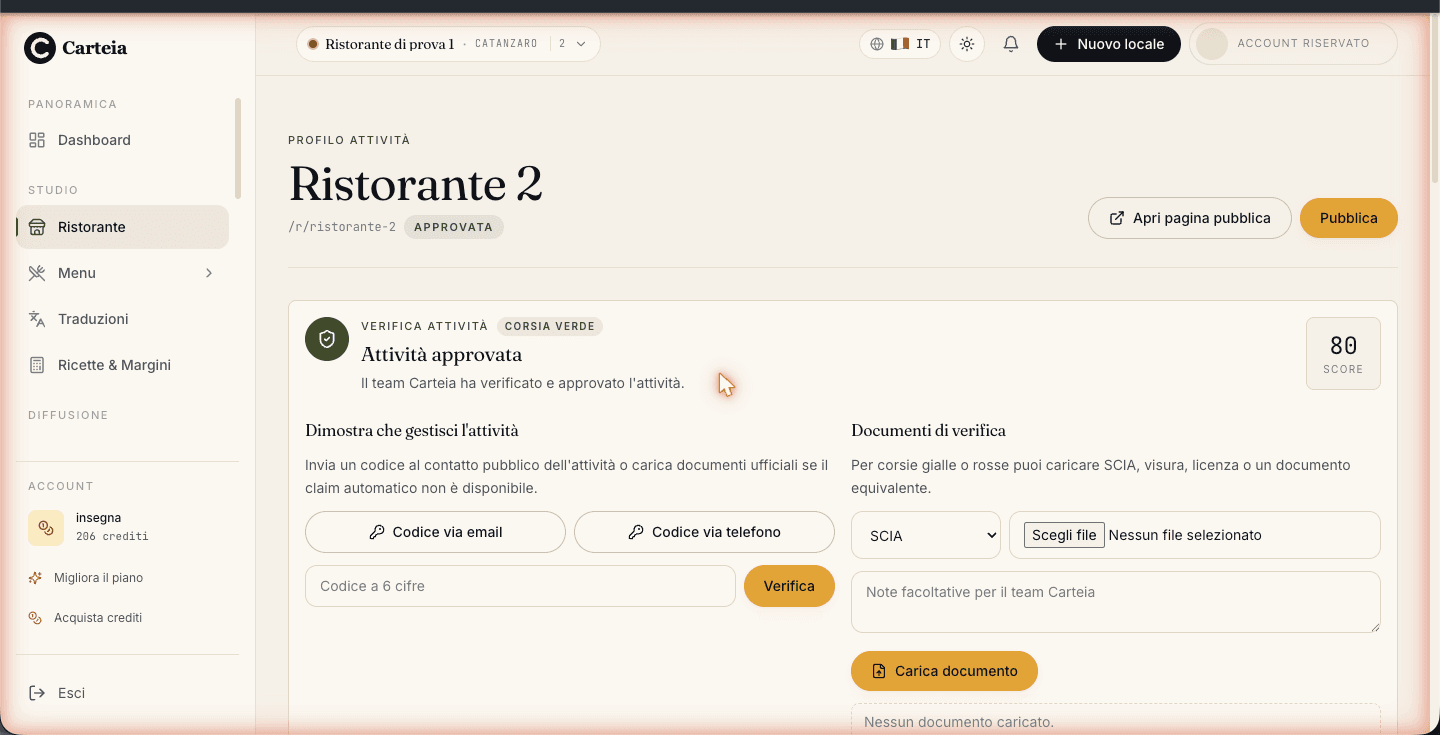
Балл и три полосы
Carteia собирает публичные сигналы о вашем заведении (налоговый номер, профиль Google, адрес, телефон, e-mail...) и складывает их в балл от 0 до 100. По баллу вы попадаете на одну из трёх полос:
- 🟢 Зелёная полоса (балл 80 и выше)
- Всё сходится. Бизнес проверен автоматически: вы публикуете сразу, и страница может появиться в Google.
- 🟡 Жёлтая полоса (балл от 45 до 79)
- Сигналов достаточно для предварительной публикации: страница онлайн, но скрыта от Google, пока оператор не завершит проверку. Именно здесь стоит подтвердить, что вы управляете заведением, чтобы перейти на зелёную.
- 🔴 Красная полоса (балл ниже 45 или блокирующая проверка)
- Не хватает данных или что-то не сходится. Нужна ревизия: заполните данные бизнеса или загрузите документ — и команда подключится.
Как ускорить: подтвердите, что заведение ваше
Если вы на жёлтой или красной полосе, не обязательно просто ждать: вы можете сразу подтвердить, что управляете бизнесом, и разблокировать одобрение. Откройте Панель → Настройки, блок Проверка и документы. Есть три пути.
1. Код по e-mail
Убедитесь, что вы указали публичный e-mail бизнеса на вкладке Заведение.
Нажмите
Код по e-mail. Carteia отправит 6-значный код на этот адрес.Введите код в поле
6-значный коди нажмитеПроверить.
2. Код по телефону
Та же логика, но код приходит на публичный телефон бизнеса. Нажмите Код по телефону, получите код и введите его.
3. Загрузите документ
Если кода недостаточно или он недоступен, вы загружаете официальный документ. Carteia принимает:
| Документ | Когда использовать |
|---|---|
| Свидетельство о начале деятельности | Уведомление о начале деятельности заведения |
| Выписка из реестра | Выписка из торгового реестра, полезна для прояснения структуры компании |
| Лицензия | Лицензия или разрешение на работу |
| Удостоверение личности | Документ владельца или законного представителя |
| Другое | Любое равнозначное подтверждение |
Загрузите файл PDF, JPG, PNG или WebP до 10 МБ, при желании добавьте примечание и нажмите Загрузить документ. После этого команда Carteia проверяет его и обновляет статус.
Что проверяет Carteia
Балл складывается из ряда проверок, каждая из которых может повысить или понизить итог. Основные:
- Налоговый номер (ИНН/VAT) — существование и действительность налогового номера.
- Юридическое наименование — соответствие заявленному названию.
- Профиль Google — совпадение со страницей заведения в Google Maps.
- Код деятельности — что деятельность действительно относится к общепиту.
- Адрес — что адрес существует и определяется на карте.
- Телефон и E-mail — наличие и надёжность публичных контактов.
- Дубликаты и Контент — отсутствие дублей и подозрительных текстов.
- Подтверждение — данное вами доказательство управления бизнесом.
Несколько заведений под одним налоговым номером
Если вы управляете сетью с единым налоговым номером, проверка работает на уровне вашего аккаунта: добавляемые заведения наследуют тот же путь и не начинают с нуля. Для заведений с разными налоговыми номерами под одним владельцем используйте код или документ для каждого либо один раз откройте обращение в поддержку.
Проверка пройдена: что дальше?
После прохождения проверки (зелёная полоса или жёлтая для предварительной публикации) до реального выхода онлайн остаются два правовых шага: принятый DPA и подписанные и одобренные Условия обслуживания. Они находятся в тех же Панель → Настройки. Оттуда кнопка публикации разблокируется.
Дальнейшие шаги
Часто задаваемые вопросы
- Где находится проверка?
- В Панель → Настройки, в блоке «Проверка и документы». Там вы видите балл, полосу и кнопки, чтобы подтвердить, что вы управляете заведением.
- Можно ли опубликовать меню до завершения проверки?
- Зависит от полосы. На зелёной полосе вы публикуете сразу. На жёлтой можно опубликовать предварительно, но страница не появится в Google, пока оператор не завершит проверку. На красной полосе нужно сначала исправить данные или загрузить документ.
- Как подтвердить, что заведение моё?
- Есть три пути: получить код на публичный e-mail бизнеса или на публичный телефон и ввести его; либо загрузить официальный документ (свидетельство о начале деятельности, выписку из реестра, лицензию или удостоверение личности). Код приходит сразу; документы проверяет команда.
- Сколько действует код проверки?
- Код действует 30 минут, и у вас до 5 попыток на ввод. Если он истёк или вы ошиблись слишком много раз, просто запросите новый.
- Мой налоговый номер принадлежит холдингу и не совпадает с названием заведения. Что делать?
- Используйте код по e-mail или телефону, чтобы подтвердить управление заведением, либо загрузите выписку, поясняющую структуру компании. Либо откройте обращение в поддержку.
История версий
v2.0.02026-05-29— Полная переработка по реальной системе: балл + зелёная/жёлтая/красная полоса (пороги 80 и 45), три способа подтверждения (код по e-mail, код по телефону, документы), реальные статусы и перенос проверки в Настройки. Удалены выдуманная таблица проверок и состояния-светофоры из v1.v1.0.02026-05-20— Первая публикация.